MetaDefender™ Plugin TeamCity
Lindungi reputasi Anda dengan memeriksa build TeamCity Anda dari malware dan peringatan antivirus yang salah positif sebelum dirilis ke publik. Dengan plugin " MetaDefender ", Anda dapat dengan cepat memindai build Anda menggunakan lebih dari 30 mesin anti-malware terkemuka, tidak hanya untuk mendeteksi kemungkinan adanya malware, tetapi juga untuk memberi tahu Anda jika ada mesin antivirus yang secara keliru menandai perangkat lunak atau aplikasi Anda sebagai berbahaya, yang berpotensi merusak reputasi Anda.
Panduan Penerapan Plugin TeamCity " MetaDefender "
Ikuti langkah-langkah berikut untuk mulai menggunakan plugin " OPSWAT "MetaDefender :
Pasang Plugin
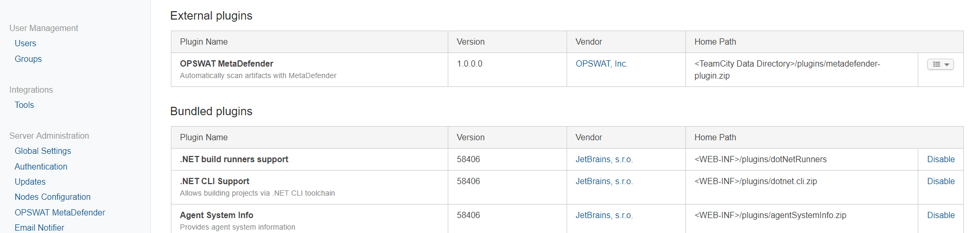
Untuk menginstal plugin ini, di TeamCity buka Server Administration > Daftar Plugin. Klik tombol ‘Unggah File ZIP Plugin’ dan pilih berkas metadefender-plugin.zip. Sekarang, mulai ulang layanan TeamCity. Anda akan melihat ‘OPSWAT MetaDefender ’ di Daftar Plugin.
Konfigurasikan Plugin dan Pengaturan Global
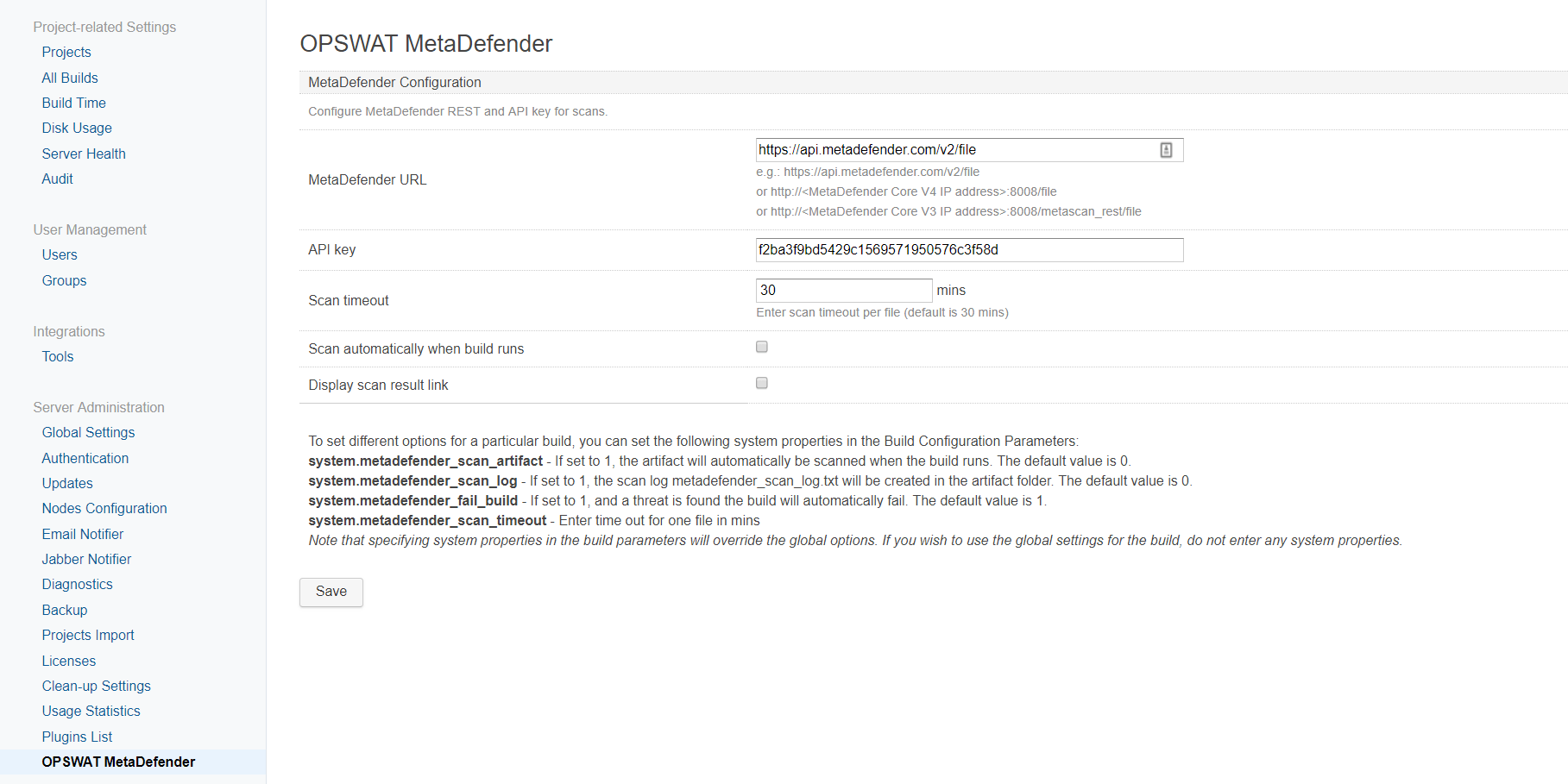
Pertama, Anda harus mengonfigurasi plugin “ MetaDefender ”. Di bagian “ Server Administration”, buka ‘OPSWAT MetaDefender ’. Opsi-opsi berikut tersedia:
- Enter the MetaDefender URL. If you are using MetaDefender Cloud, enter https://api.metadefender.com/v4/file. If you have an on-premises MetaDefender Core v4 installation, enter http://<MetaDefender Core IP address>:8008/file.
- Masukkan kunci " MetaDefender "API . (Perlu diperhatikan bahwa kunci gratis MetaDefender API memiliki batasan penggunaan tertentu. Jika Anda tertarik menggunakan versi komersial, silakan lihat halaman kami opsi lisensi perusahaan.)
- MetaDefender Cloud: Untuk meminta kunci gratis MetaDefender Cloud , Anda harus membuat akun di metadefender.com. Setelah membuat akun, klik nama Anda di pojok kanan atas dan pilih ‘Informasi Akun’. Kunci MetaDefender Cloud API Anda akan tercantum di sana.
- MetaDefender di lokasi: Untuk meminta kunci lisensi MetaDefender di lokasi yang berlaku selama 15 hari, unduh dan instal MetaDefender dari portalOPSWAT . Setelah instalasi selesai, masuk ke konsol web MetaDefender dan buka Pengaturan > Lisensi. Klik tombol ‘Aktifkan’. Kunci lisensi API Anda akan dikirimkan melalui email.
Terdapat sejumlah opsi global yang dapat dikonfigurasi dan akan diterapkan pada setiap proses build, kecuali jika Anda mengubah properti sistem pada parameter build (lihat langkah 3). Opsi-opsi berikut ini tersedia:
- Pada bagian ‘Waktu tunggu pemindaian’, masukkan jumlah menit setelah itu pemindaian berkas MetaDefender akan secara otomatis berakhir. Nilai defaultnya adalah 30 menit.
- Aktifkan opsi ‘Tampilkan tautan hasil pemindaian’ untuk menampilkan tautan ke detail hasil pemindaian di MetaDefender agar Anda dapat melihat mesin anti-malware mana saja yang mendeteksi ancaman.
- Aktifkan opsi ‘Pindai secara otomatis saat proses build berjalan’ agar artefak dipindai secara otomatis saat proses build berjalan.
Konfigurasi Pengaturan Pembuatan
Catatan: Anda hanya perlu mengonfigurasi pengaturan build jika ingin mengganti opsi global
Jika Anda ingin mengatur opsi yang berbeda untuk suatu build tertentu, Anda dapat mengatur salah satu dari properti sistem berikut ini dengan membuka Konfigurasi Build > Parameter > Tambahkan parameter baru (pilih "Properti Sistem" pada kolom "Jenis"):
| Nama properti sistem | Deskripsi |
|---|---|
sistem.metadefender_scan_artifact | Jika diatur ke 1, artefak akan secara otomatis dipindai saat proses build dijalankan. Nilai defaultnya adalah 0. |
sistem.metadefender_scan_log | Jika diatur ke 1, log pemindaian metadefender _scan_log.txtakan dibuat di folder artefak. Nilai defaultnya adalah 0. |
sistem.metadefender_fail_build | Jika diatur ke 1, dan ditemukan ancaman, proses build akan otomatis gagal. Nilai defaultnya adalah 1. |
sistem.metadefender_scan_timeout | Masukkan jumlah menit sebelum file tersebut kedaluwarsa. |
Perlu diperhatikan bahwa menentukan properti sistem dalam parameter build akan menggantikan opsi global. Jika Anda ingin menggunakan pengaturan global untuk proses build, jangan masukkan properti sistem apa pun.
Jalankan Proses Build dan Periksa Hasil Pemindaian
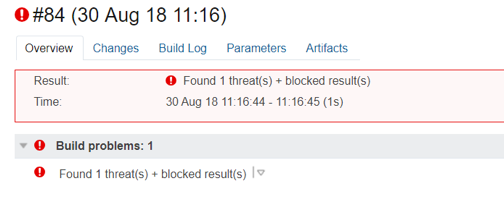
Setelah menjalankan proses build, jika MetaDefender mendeteksi adanya ancaman, proses build akan gagal dan menampilkan pesan “Ditemukan x ancaman + hasil yang diblokir”.

Klik " Ditemukan x ancaman + hasil yang diblokir" untuk melihat hasil pemindaian:
If the build is successful, you can check the MetaDefender scan results in your Build Log. If a threat was found, it will be listed in the following format: <file name> process result: Blocked | Infected. To check which anti-malware engines detected a threat, go to the link in the scan results.

Jika tidak ditemukan masalah, tidak akan ada pesan yang ditampilkan dalam berkas log.

Untuk Menghapus Instalasi Plugin
Buka folder data TeamCity, misalnya: C:\ProgramData\JetBrains\TeamCity\plugins, lalu hapus berkas metadefender-plugin.zip dan .unpacked\metadefender-plugin. Mulai ulang layanan TeamCity.
Apa yang harus dilakukan jika terjadi hasil positif palsu
Jika MetaDefender mendeteksi adanya ancaman dalam build Anda, namun Anda yakin bahwa itu adalah false positive, ikuti langkah-langkah berikut:
- Laporkan kasus false positive kepada vendor antivirus dengan mengikuti petunjuk berikut: https://www.opswat.com/docs/mdcore/reputation-engine/reporting-false-detection
- Sementara itu, nonaktifkan pemberitahuan terkait masalah tersebut di TeamCity dengan memilih ‘Mute in’.
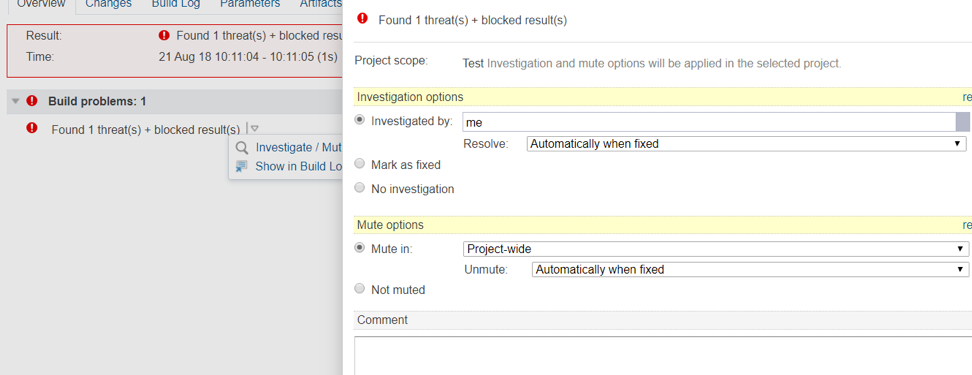
- Proses build sekarang akan berhasil jika Anda menjalankannya kembali. Jika terjadi perubahan pada hasil pemindaian—misalnya, jika file yang diblokir telah berubah atau jumlah mesin pemindaian yang mendeteksi ancaman berbeda—maka akan muncul pesan kesalahan baru. Untuk mengabaikannya, Anda dapat menonaktifkan peringatan tersebut lagi.