MetaDefender Plugin Jenkins
Periksa build Jenkins Anda untuk memastikan tidak ada malware dan informasi rahasia sebelum merilis aplikasi Anda ke publik.
Didukung oleh seluruh fitur platform MetaDefender —termasuk lebih dari 30 mesin antivirus terkemuka, Teknologi Deep CDR™, dan Proactive DLP —plugin MetaDefender untuk Jenkins akan memindai kode sumber dan artefak Anda secara menyeluruh untuk mendeteksi ancaman apa pun. Dapatkan pemberitahuan mengenai potensi masalah apa pun serta fitur pengaman otomatis bawaan untuk mencegah penyebaran malware dan kebocoran data sensitif.
Panduan untuk Mengintegrasikan Plugin Jenkins " MetaDefender "
Pasang Plugin
Dari antarmuka web Jenkins:
- Buka Kelola Jenkins > Kelola Plugin
- Klik tab " Tersedia "
- Cari MetaDefender > pilih MetaDefender
- Klik " Instal tanpa me-restart". Pastikan Anda mencentang kotak "Restart Jenkins setelah instalasi selesai dan tidak ada pekerjaan yang sedang berjalan."
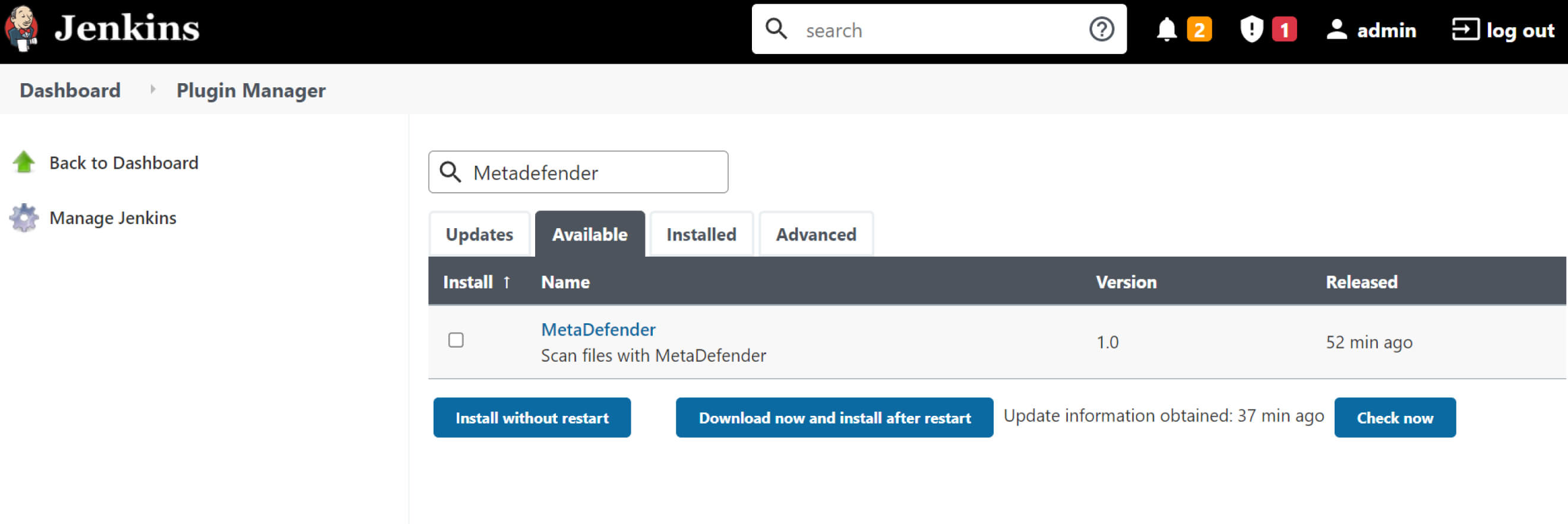
Untuk memastikan plugin tersebut sudah terpasang:
- Masuk ke Jenkins
- Buka Kelola Jenkins > Kelola Plugin
- Klik tab " Terpasang " > cari plugin "MetaDefender ".
Ambil Kunci MetaDefender Cloud API
Lewati langkah ini jika Anda sudah menggunakan MetaDefender Core
Daftar untuk membuat akun di https://portal.opswat.com dan dapatkan kunci lisensi API secara gratis (lihat batasan kunci lisensi pengguna gratis di https://metadefender.opswat.com/licensing). Anda dapat meningkatkan lisensi Anda atau membeli produk on-premises untuk menikmati fitur dan kemampuan lengkap dari rangkaian produk MetaDefender .
Buat Proyek Uji Coba
Di bilah menu sebelah kiri, klik "New Item " dan buat proyek uji coba Anda. Di bawah menu "Build", buat langkah build (misalnya, "Execute Windows batch command") untuk menghasilkan sebuah file kecil.
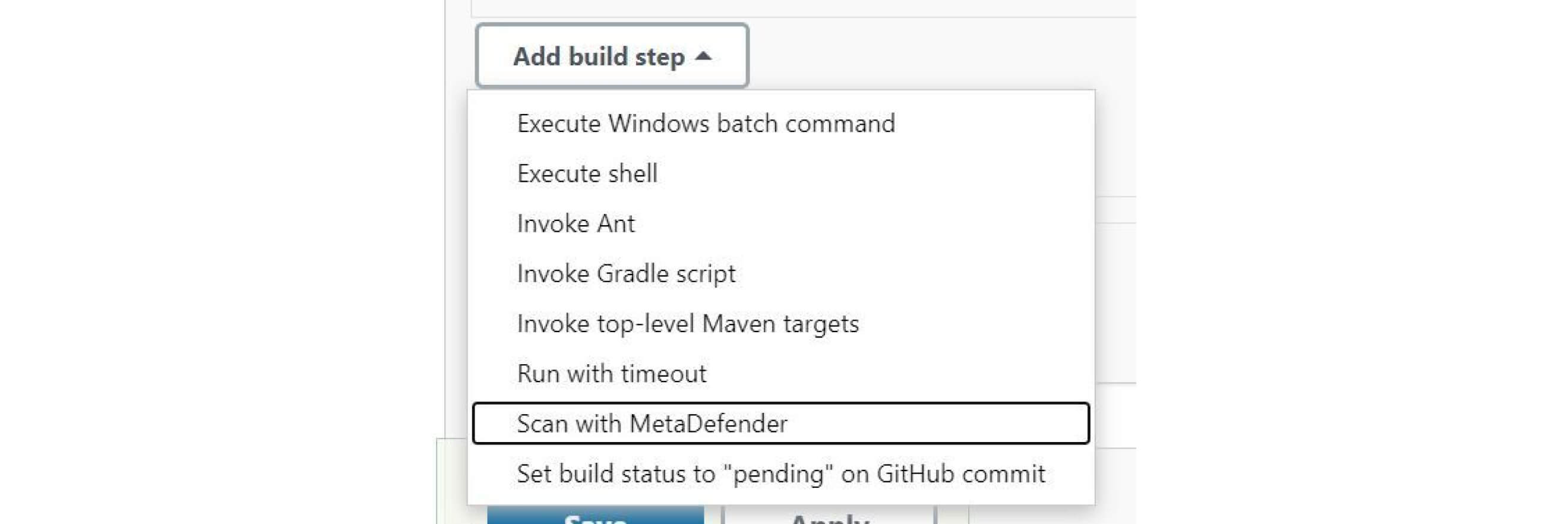
Tambahkan "Pindai dengan MetaDefender" sebagai langkah build, tindakan pasca-build, atau pipeline ke konfigurasi build Anda. Klik "Tambahkan langkah build ", lalu pilih "Pindai dengan MetaDefender".
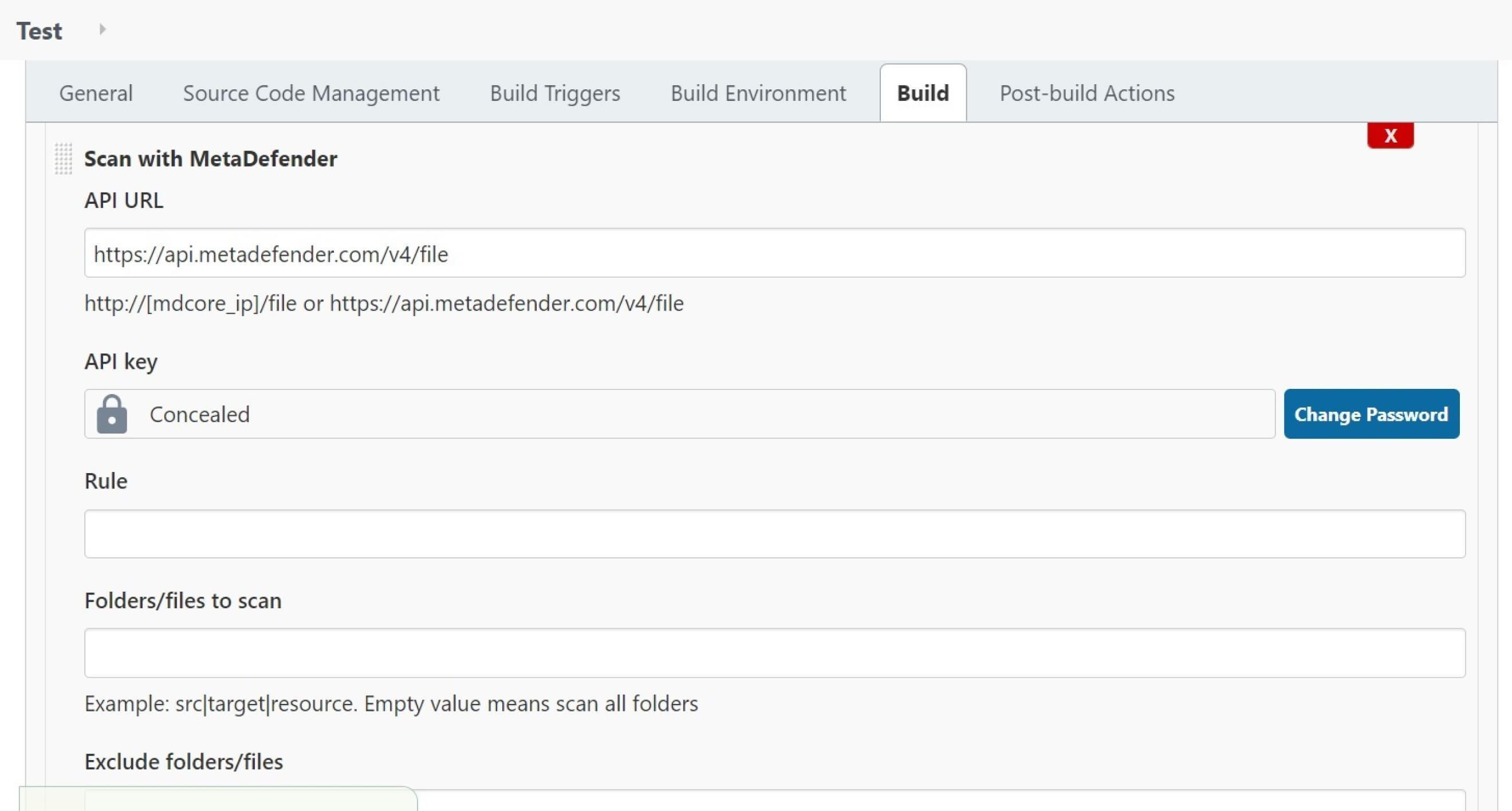
Isi detail konfigurasi:
- API URL: MetaDefender Core atau MetaDefender Cloud pindai URL ini
- ApiKey: MetaDefender KunciAPI
- Aturan: Tentukan aturan mana saja yang ingin Anda gunakan untuk pemindaian MetaDefender
- Pemindaian pribadi: Hanya berlaku untuk pengguna berbayar di MetaDefender Cloud
- Folder/file yang akan dipindai: Untuk menentukan folder atau file yang akan dipindai, Anda dapat menentukan beberapa item, yang dipisahkan dengan tanda pipa "|" (misalnya, src|resources)
- Kecualikan folder/file dari pemindaian: Untuk menentukan folder atau file yang akan dikecualikan dari "sumber", Anda dapat menentukan beberapa item yang dipisahkan dengan tanda pipa "|" (misalnya .git|.idea)
- Batas waktu pemindaian per file: Tetapkan batas waktu pemindaian yang Anda inginkan untuk setiap file
- Tandai proses build sebagai 'gagal' jika ditemukan ancaman: Proses build akan ditandai sebagai Gagal jika ditemukan masalah apa pun
- Buat berkas log: Buat berkas` metadefender-plugin.log` untuk memecahkan masalah
Anda dapat memulai pengujian dengan mengonfigurasi Jenkins agar mengambil kode sumber dari repositori GitHub yang berisi berkas uji EICAR (misalnya,https://github.com/fire1ce/eicar-standard-antivirus-test-files). Untuk keperluan pengujian, hilangkan centang pada kotak “Tampilkan hanya hasil pemindaian yang diblokir” agar Anda dapat melihat hasil lengkapnya.
Jalankan Proses Pembuatan dan Lihat Hasil Pemindaian
Setelah menyiapkan proyek Anda, jalankan proses build, lalu periksa Output Konsol untuk melihat hasil pemindaian.
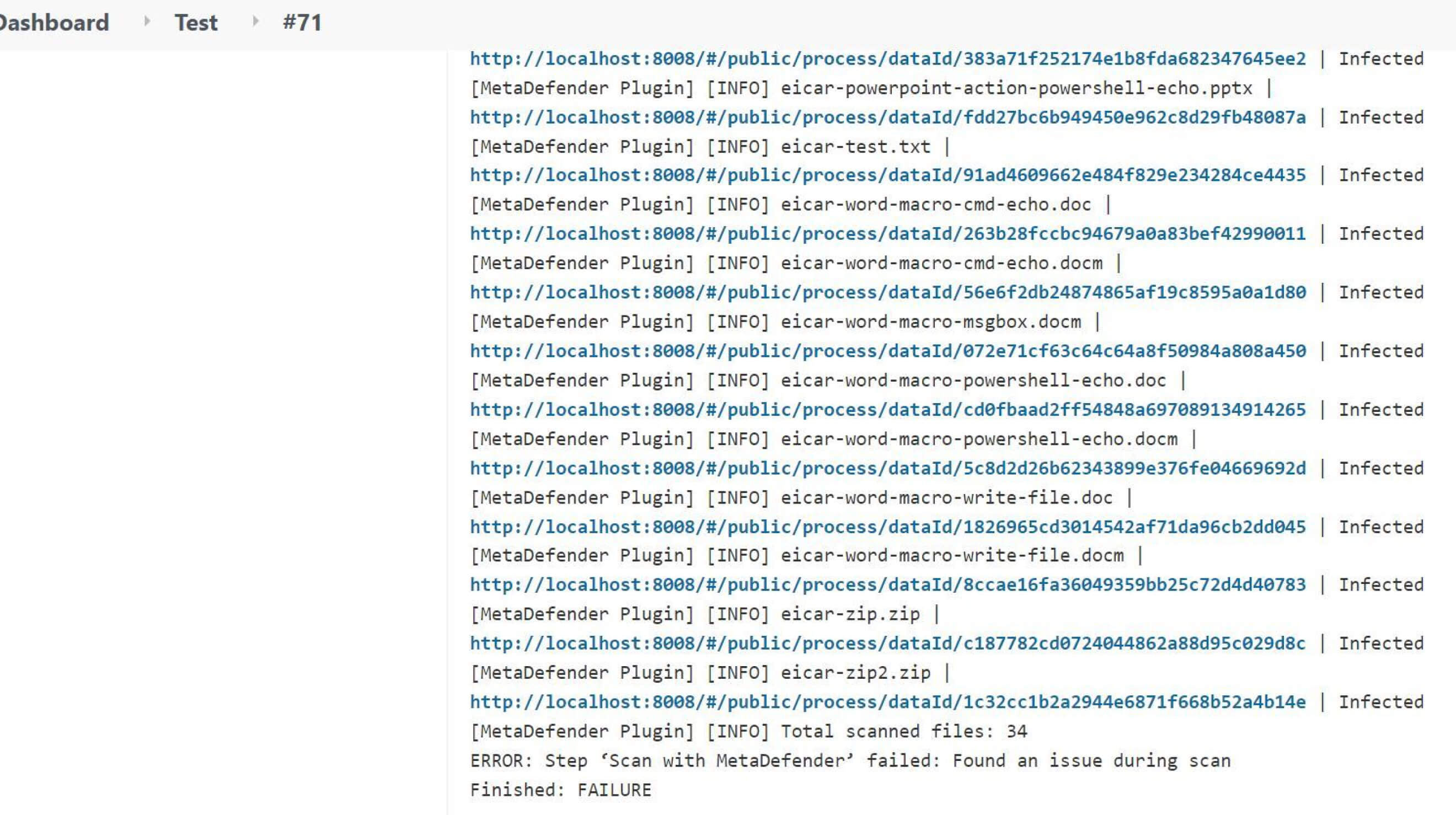
Untuk pengujian pipeline, Anda dapat menggunakan contoh di bawah ini untuk membuat berkas EICAR dan melakukan pemindaian. Proses pembangunan seharusnya gagal pada tahap "pemindaian" karena terdeteksinya ancaman.
Catatan: skrip ini menggunakan fungsi statis, `hudson.util.Secret.fromString`, untuk mengubah string menjadi rahasia, jadi Anda harus menyetujui fungsi tersebut atau menghapus centang pada opsi“Gunakan Groovy Sandbox”.
pipeline {
    agent any stages {
        stage('build') {
            steps {
                bat 'echo X5O!P%%@AP[4\\PZX54(P^^)7CC)7}$EICAR-STANDARD-ANTIVIRUS-TEST-FILE!$H+H* > eicar.txt'
            }
        }
        stage('scan') {
            steps {
                script {
                    withCredentials([string(credentialsId: 'MD_APIKEY', variable: 'md_apikey')]){
                        step([$class: 'ScanBuilder',
                        scanURL: 'https://api.metadefender.com/v4/file',
                        apiKey: hudson.util.Secret.fromString(md_apikey), rule: '',
                        source: '', exclude: '', timeout: 600, isPrivateScan: false, isShowBlockedOnly: false,
                        isAbortBuild: true])
                    }
                }
            }
        }
    }
}
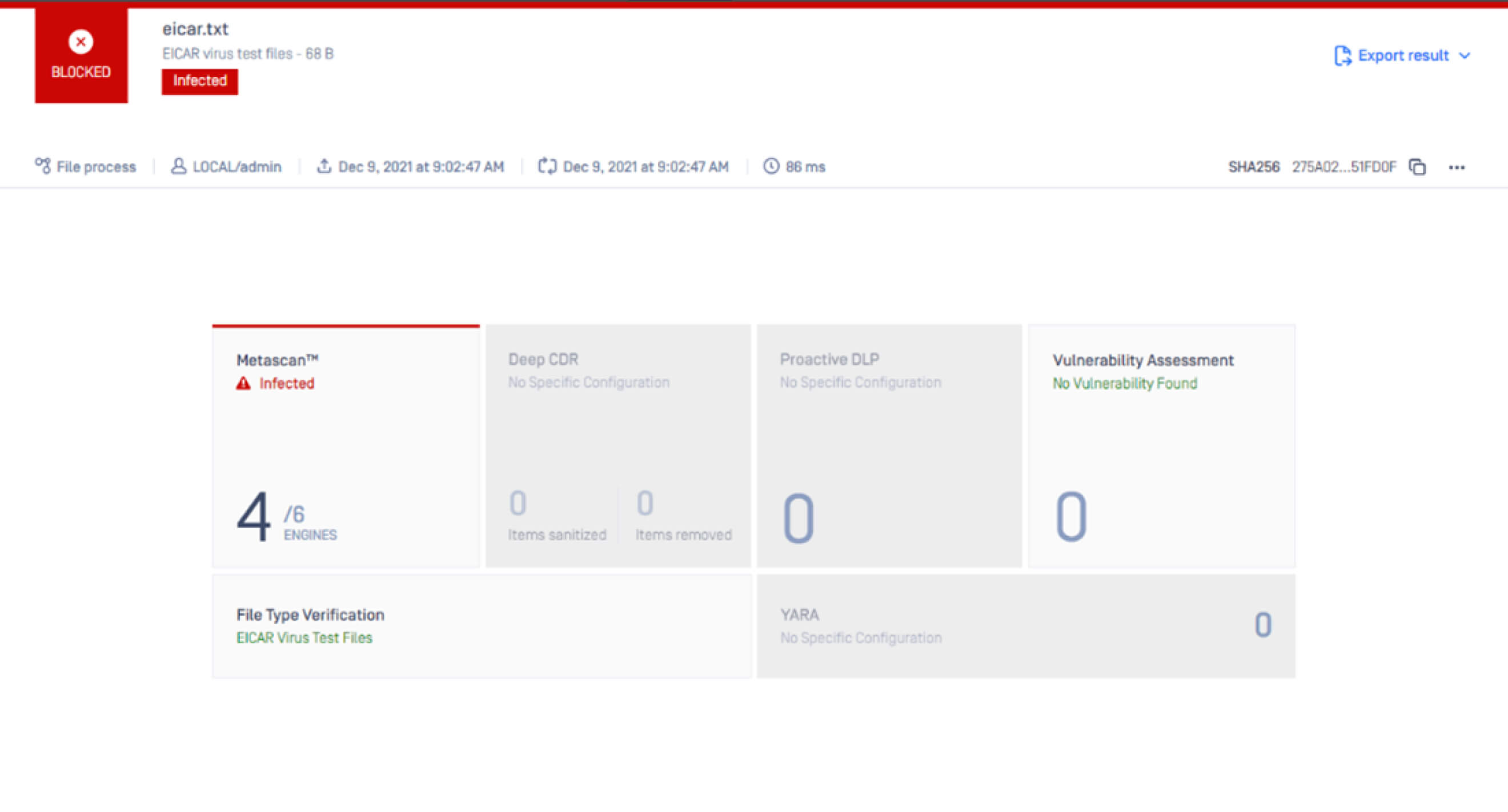
Anda juga dapat melihat hasil pemindaian di MetaDefender Core :