Tutorial langkah demi langkah ini memperlihatkan kemampuan penerapan yang lancar dan analisis file yang cepat dari MetaDefender Aether. Pelajari bagaimana solusi terintegrasi kami memudahkan proses yang efisien dan sederhana.
Saat pertama kali mengonfigurasi Filescan, Anda perlu melakukan beberapa langkah konfigurasi penting. Langkah-langkah ini akan meningkatkan keamanan dan kemudahan penggunaan sandbox Anda serta memberikan landasan yang kokoh untuk mendeteksi ancaman dengan cepat.
Mengapa Aether dari MetaDefender ?
Banyak solusi sandbox, meski lengkap, bisa jadi rumit. MetaDefender Aether menonjol karena cepat dan mudah digunakan.
Integrasi yang Lancar
Solusi sandbox yang dapat diterapkan dengan cepat dan efisien ini menonjol berkat integrasinya yang mulus dengan produk-produk OPSWAT , serta solusi SIEM dan SOAR pihak ketiga. Berbeda dengan banyak solusi sandbox yang komprehensif namun rumit, platform kami tidak hanya tangguh, tetapi juga cepat dan ramah pengguna, sehingga memastikan pengalaman yang lancar untuk analisis ancaman yang efektif.
Lihat semua integrasi di sini: https://www.opswat.com/docs/filescan/integrations
Penerapan di Lokasi
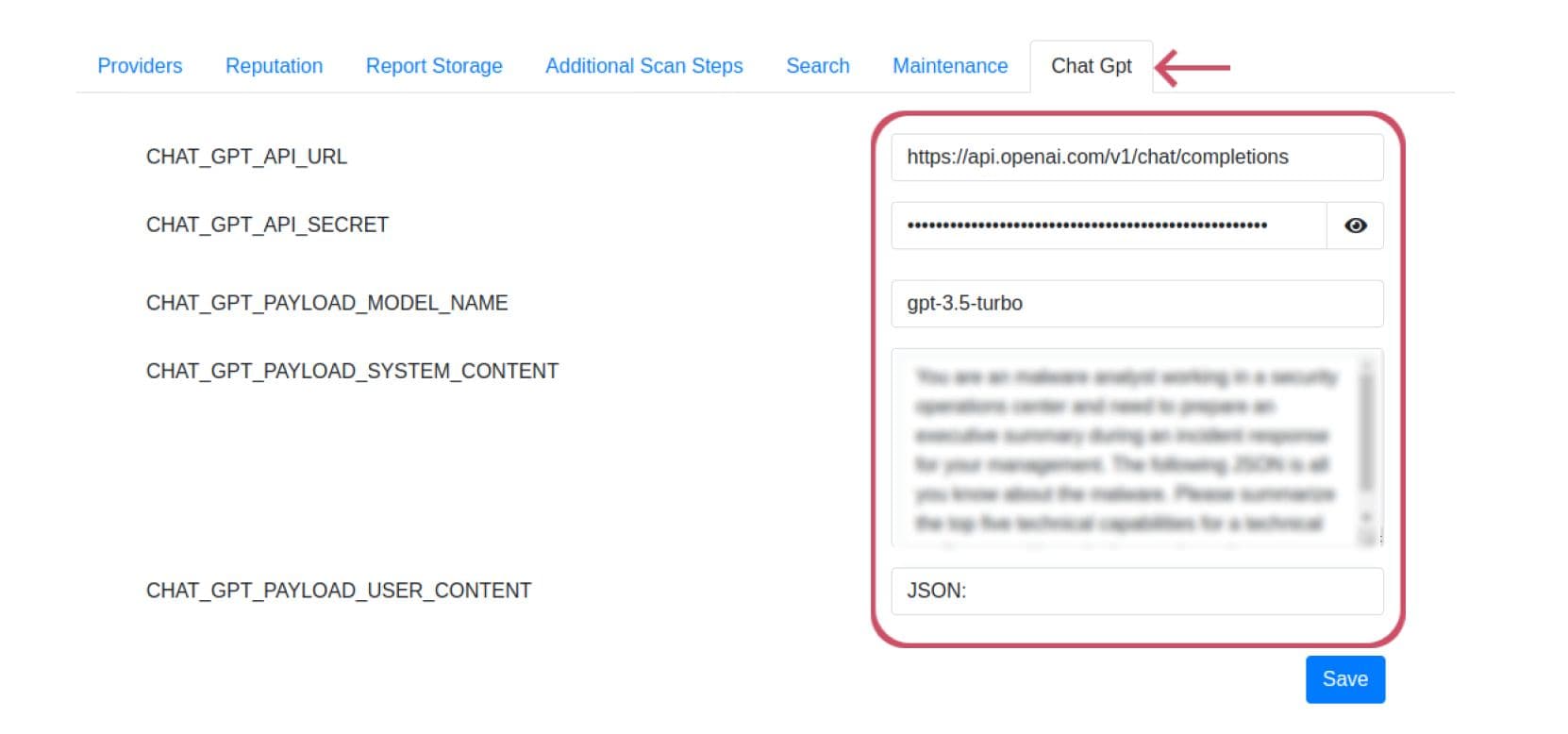
Berbeda dengan sandbox lainnya, layanan kami Filescan Sandbox menawarkan fleksibilitas dalam penerapan di lokasi sendiri (on-premises), sehingga memberikan keamanan maksimal. Selain itu, Anda dapat memanfaatkan opsi administrasi yang dapat disesuaikan di bagian backend untuk solusi keamanan yang disesuaikan dan tangguh. Misalnya, integrasi terbaru kami dengan OpenAI ChatGPT memungkinkan admin untuk menyesuaikan prompt di bagian backend, menyesuaikannya dengan kebutuhan spesifik mereka, baik untuk detail teknis maupun ringkasan eksekutif non-teknis.
Sebelum kita mulai,
- Pastikan sistem Anda memenuhi persyaratan teknis minimum.
- Pelajari perintah-perintah dasar Linux.
- Unduh berkas-berkas uji coba di sini.
Langkah 1 – Buat Pengguna
Gunakan perintah `adduser` untuk menambahkan pengguna baru bernama `filescanio` ke sistem Anda:

Langkah 2 - Unduh & Ekstrak Rilis
Selanjutnya, perbarui berkas indeks paket Anda dan instal 7zip.

Unduh berkas ` Filescan ` dari portal MY OPSWAT . Ekstrak berkas tersebut menggunakan kata sandi default yang diberikan oleh perwakilan penjualan Anda. Ganti `x.y.z` dengan versi yang Anda unduh.

Langkah 3 – Memformat Skrip Instalasi
Gunakan perintah `adduser` untuk menambahkan pengguna baru bernama `filescanio` ke sistem Anda:
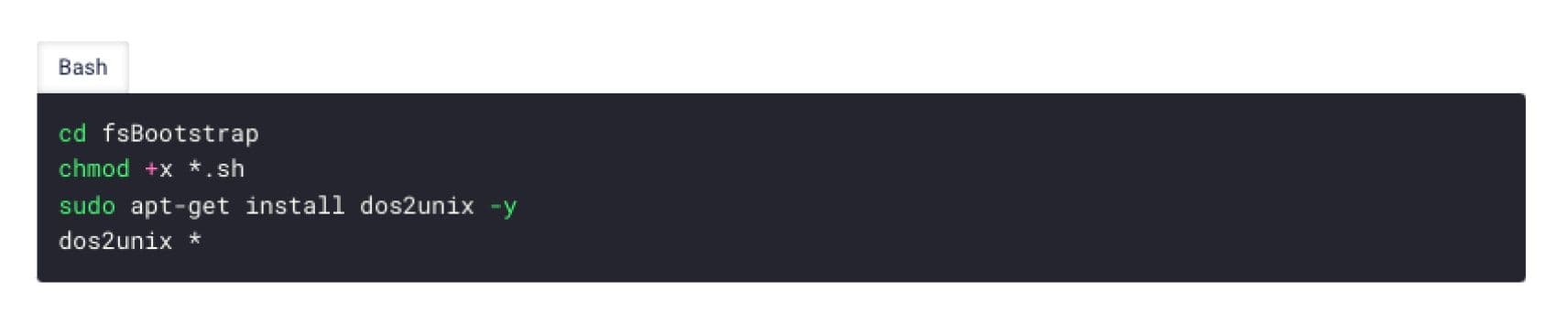
Pastikan bahwa berikut ini adalah penjelasan mengenai fungsi masing-masing perintah tersebut:
1. cd fsBootstrap: pindah ke direktori.
2. chmod +x *.sh:
Perintah ini menambahkan izin eksekusi (+x) ke semua berkas dengan ekstensi .sh di direktori saat ini. Artinya, setiap skrip shell (berkas yang berakhiran .sh) akan menjadi dapat dieksekusi, sehingga memungkinkan skrip-skrip tersebut dijalankan.
3. sudo apt-get install dos2unix -y:
Perintah ini menginstal utilitas dos2unix. Opsi -y secara otomatis menjawab 'ya' pada prompt yang muncul, sehingga proses instalasi menjadi non-interaktif. Proses ini tidak akan meminta konfirmasi dari pengguna.
Utilitas dos2unix digunakan untuk mengonversi berkas teks yang ditulis dalam format DOS/Windows ke format Unix.
4. dos2unix *:
Dos2unix mengubah berkas teks dari format DOS ke format Unix. Perintah ini menerapkan konversi dos2unix ke setiap berkas di direktori saat ini (sebagaimana ditunjukkan oleh karakter pengganti *). Hal ini memastikan bahwa semua berkas teks di direktori tersebut berada dalam format Unix, yang dapat mencegah potensi masalah saat menjalankan atau membaca berkas-berkas tersebut pada sistem berbasis Unix. Skrip instalasi yang tertanam bersifat dapat dieksekusi dan memiliki format Unix:
Langkah 4 - Aktifkan Fitur Opsional
Edit berkas bootstrap.cfg untuk mengaktifkan fitur-fitur yang diperlukan guna menjalankan berkas uji (misalnya, penyimpanan bucket S3, email).
Buka editor teks Anda,
<code>ima bsh cmd *</code>
Berikut ini rinciannya:
fitur opsional keren yang kita semua butuhkan
fitur opsional keren lainnya yang kita semua butuhkan
Langkah 5 – Pindahkan arsip fileScanIO.zip
Pindahkan arsip FileScanIO.zip ke dalam folder saat ini (fsBootstrap)

Langkah 6 – Jalankan Kode Shell Bootstrap
Ini adalah proses yang memakan waktu lama dan dapat berlangsung selama 20–30 menit, tergantung pada bandwidth jaringan.

Langkah 7 – Optimalisasi
Apakah kita sedang memandu mereka melalui beberapa langkah pengoptimalan? Mungkin kita bisa menyoroti bagaimana fitur x meningkatkan kecepatan atau alur kerja.
Optimalkan komponen transform dan broker Anda jika diperlukan. Informasi lebih lanjut: Opsi MesinSandbox .
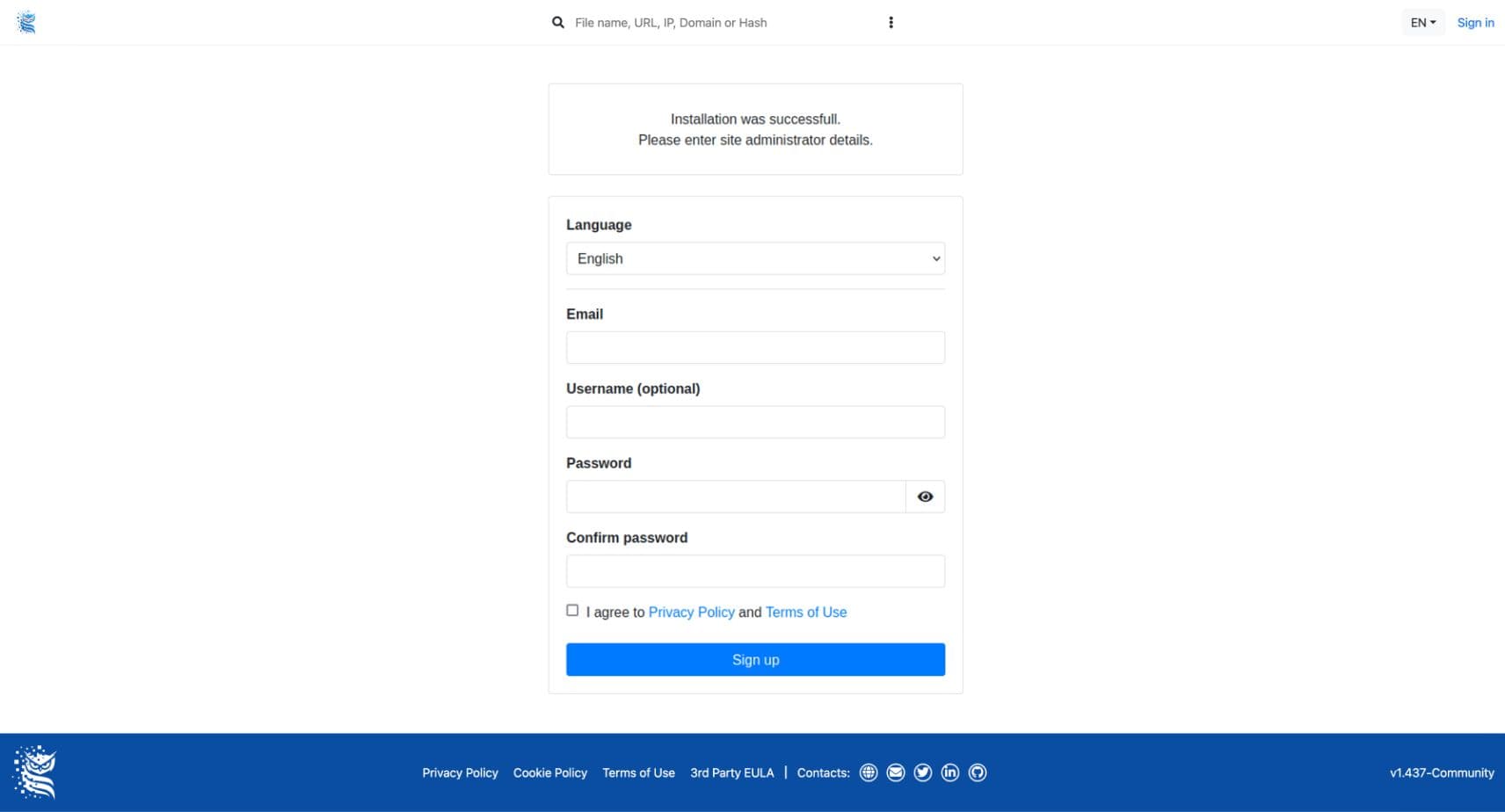
Langkah 8 – Mengatur pengguna Admin awal
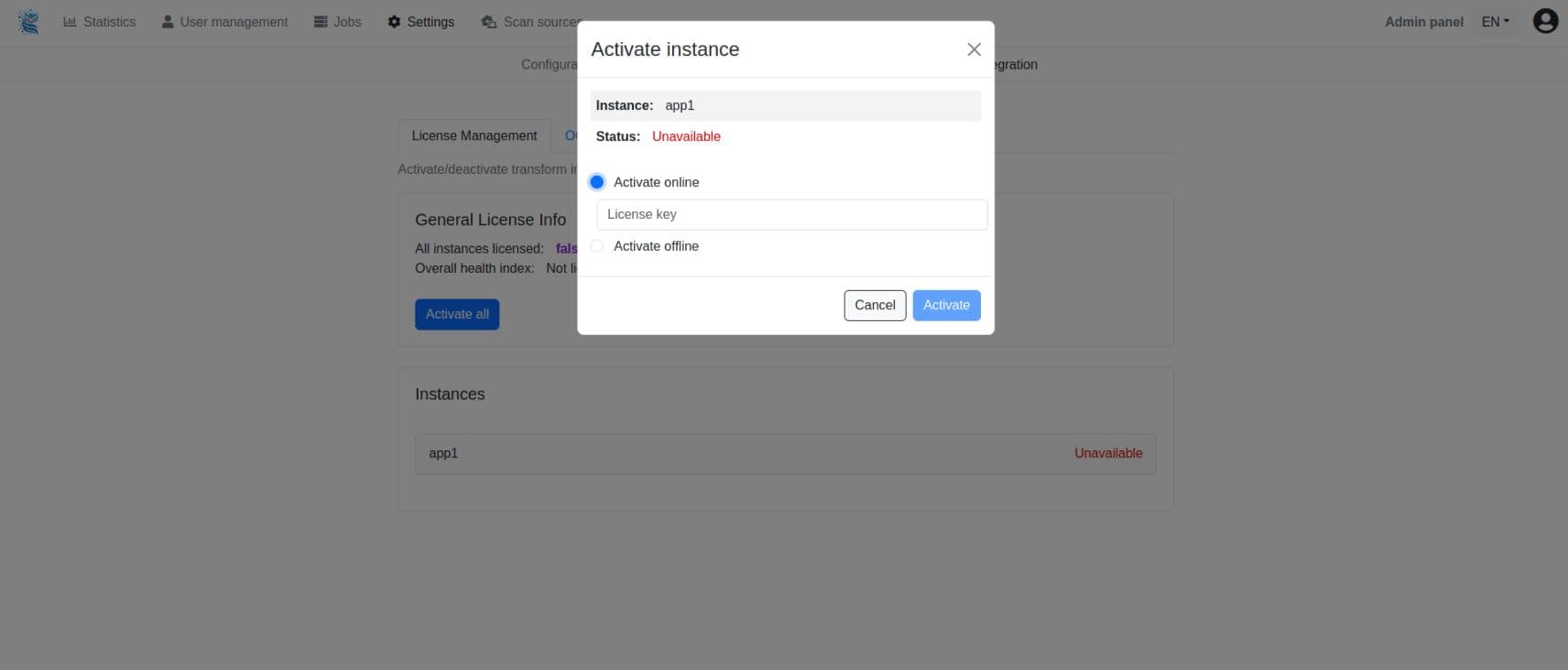
Langkah 9 – Masukkan Kunci Aktivasi Anda
Sistem belum dapat menghasilkan laporan (dan pada akhirnya akan ditutup secara normal), karena diperlukan Kunci Aktivasi yang valid.
Silakan gunakan Kunci Aktivasi yang Anda terima dari Perwakilan Penjualan OPSWAT , lalu ikuti petunjuk yang tertera di halaman Aktivasi Lisensi.
Jika Anda menggunakan lokasi instalasi default, maka Anda dapat membuat dan menyalin berkas licence.yml seperti ini:
Langkah 10 - Jalankan Layanan
Jika layanan yang diinginkan belum berjalan, jalankanlah layanan tersebut.

Langkah 11 - Memverifikasi Inisialisasi
Periksa log aplikasi untuk memastikan bahwa proses inisialisasi berhasil. Untuk menginisialisasi alias bash yang baru dibuat, silakan jalankan perintah berikut:

Setelah Anda membuat alias bash, alias perintah `fsiolog` dan `fsiologbroker` akan tersedia bagi pengguna `filescanio` (lihat `bootstrap.cfg`) dan pengguna yang melakukan instalasi:

Mulailah dengan Filescan Sandbox .
Apakah panduan ini bermanfaat bagi Anda? Beri tahu kami!